Domain kunststoffbuchse.de kaufen?
Wir ziehen mit dem Projekt
kunststoffbuchse.de um.
Sind Sie am Kauf der Domain
kunststoffbuchse.de interessiert?
domain@kv-gmbh.de · 0541-91531010
Domain kunststoffbuchse.de kaufen?
Was ist der Unterschied zwischen GameObject und GameObject?
Es gibt keinen Unterschied zwischen "GameObject" und "GameObject". Beide Begriffe beziehen sich auf dasselbe Konzept in der Unity Engine. "GameObject" ist der Name der Klasse, die die grundlegende Einheit in der Unity-Szene darstellt. **
Wie deaktiviere ich ein Unity-GameObject?
Um ein Unity-GameObject zu deaktivieren, kannst du die Methode "SetActive(false)" verwenden. Dadurch wird das GameObject und alle seine Komponenten deaktiviert und sind nicht mehr sichtbar oder interagierbar. Du kannst es später wieder aktivieren, indem du "SetActive(true)" aufrufst. **

Ähnliche Suchbegriffe für Gameobject
Top-Angebote
Produkte zum Begriff Gameobject:
-
N8werk Akku-Milben-Handstaubsauger, Einsatzgebiet: Wohnbereich, StaubsaugerDer N8Werk Akku-Milben-Handstaubsauger ist ein leistungsstarkes Gerät, das speziell für den Einsatz im Wohnbereich entwickelt wurde. Mit einer Motorleistung von 300 W bietet er eine effektive Reinigung, die besonders auf die Bekämpfung von Milben und anderen Allergenen abzielt. Der Handstaubsauger ist mit einem praktischen beutellosen System ausgestattet, das eine einfache Entleerung und Wartung ermöglicht. Der integrierte Frischwassertank mit einem Volumen von 0,3 Litern sorgt für eine gründliche Reinigung, während der Schmutzwassertank ebenfalls 0,3 Liter fasst, um die Effizienz zu maximieren. Die kompakte Bauweise und das ergonomische Design machen die Handhabung angenehm und benutzerfreundlich, sodass auch schwer erreichbare Stellen problemlos gereinigt werden können. - Leistungsstarker 300 W Motor für effektive Reinigung - Beutelloses System für einfache Entleerung - Kompakte Bauweise für mühelose Handhabung.47,75 €*Versand: 0,00 €Sichere Weiterleitung zum Anbieter


-
Wie kann ich in Unity ein GameObject aus einer Szene zu einem GameObject aus einer anderen Szene teleportieren?
Um ein GameObject von einer Szene in eine andere zu teleportieren, kannst du die Methode `DontDestroyOnLoad()` verwenden, um sicherzustellen, dass das GameObject beim Wechsel der Szene nicht zerstört wird. Du kannst dann die `SceneManager.LoadScene()`-Methode aufrufen, um zur anderen Szene zu wechseln, und das GameObject in der neuen Szene wiederherstellen. Du musst jedoch sicherstellen, dass das GameObject in beiden Szenen vorhanden ist und dass du die Referenz darauf in der neuen Szene aktualisierst. **
-
Wie kann ich ein GameObject an einem Punkt drehen?
Um ein GameObject an einem Punkt zu drehen, kannst du die Methode "RotateAround" verwenden. Diese Methode erwartet den Punkt, um den das GameObject gedreht werden soll, sowie die Achse und den Winkel der Drehung. Du kannst beispielsweise den folgenden Code verwenden, um ein GameObject um den Punkt (0,0,0) entlang der Y-Achse um 90 Grad zu drehen: ``` transform.RotateAround(Vector3.zero, Vector3.up, 90); ``` **
-
Wie erstelle ich einen Unity2D-Trigger für ein GameObject?
Um einen Unity2D-Trigger für ein GameObject zu erstellen, musst du zunächst sicherstellen, dass das GameObject einen Collider2D-Komponenten hat. Dann füge dem Collider2D-Komponenten einen Rigidbody2D-Komponenten hinzu, wenn noch keiner vorhanden ist. Anschließend kannst du ein Skript erstellen, das die OnTrigger-Funktion implementiert, um auf den Trigger zu reagieren. **
-
Wie bewegt man einen Unity-Spieler zu einem GameObject?
Um einen Unity-Spieler zu einem GameObject zu bewegen, kann man die Position des Spielers auf die Position des GameObjects setzen. Dazu kann man die Methode "transform.position" verwenden und die gewünschte Position des GameObjects übergeben. Alternativ kann man auch die Methode "transform.Translate" verwenden, um den Spieler relativ zu seinem aktuellen Standort zu bewegen. **
Wie kann man ein Unity GameObject auf einem Canvas anzeigen?
Um ein Unity GameObject auf einem Canvas anzuzeigen, muss das GameObject ein UI-Element sein. Dazu kann man entweder ein UI-Element-Komponente wie z.B. Image oder Text hinzufügen oder ein UI-Element-Primitiv wie z.B. Button oder Panel erstellen. Anschließend kann man das GameObject dem Canvas hinzufügen, entweder indem man es als Kind-Objekt des Canvas platziert oder indem man es per Skript dem Canvas hinzufügt. **
Wie kann ich ein Unity GameObject hinter der Kamera löschen?
Um ein Unity GameObject hinter der Kamera zu löschen, kannst du entweder die Position des GameObjects so ändern, dass es außerhalb des Sichtbereichs der Kamera liegt, oder du kannst das GameObject deaktivieren, indem du die Methode "SetActive(false)" aufrufst. Beide Methoden sorgen dafür, dass das GameObject nicht mehr gerendert wird und somit unsichtbar ist. **
Top-Angebote
Produkte zum Begriff Gameobject:
-
N8werk Akku-Milben-Handstaubsauger, Einsatzgebiet: Wohnbereich, StaubsaugerDer N8Werk Akku-Milben-Handstaubsauger ist ein leistungsstarkes Gerät, das speziell für den Einsatz im Wohnbereich entwickelt wurde. Mit einer Motorleistung von 300 W bietet er eine effektive Reinigung, die besonders auf die Bekämpfung von Milben und anderen Allergenen abzielt. Der Handstaubsauger ist mit einem praktischen beutellosen System ausgestattet, das eine einfache Entleerung und Wartung ermöglicht. Der integrierte Frischwassertank mit einem Volumen von 0,3 Litern sorgt für eine gründliche Reinigung, während der Schmutzwassertank ebenfalls 0,3 Liter fasst, um die Effizienz zu maximieren. Die kompakte Bauweise und das ergonomische Design machen die Handhabung angenehm und benutzerfreundlich, sodass auch schwer erreichbare Stellen problemlos gereinigt werden können. - Leistungsstarker 300 W Motor für effektive Reinigung - Beutelloses System für einfache Entleerung - Kompakte Bauweise für mühelose Handhabung.47,75 €*Versand: 0,00 €Sichere Weiterleitung zum Anbieter
-
Was ist der Unterschied zwischen GameObject und GameObject?
Es gibt keinen Unterschied zwischen "GameObject" und "GameObject". Beide Begriffe beziehen sich auf dasselbe Konzept in der Unity Engine. "GameObject" ist der Name der Klasse, die die grundlegende Einheit in der Unity-Szene darstellt. **
-
Wie deaktiviere ich ein Unity-GameObject?
Um ein Unity-GameObject zu deaktivieren, kannst du die Methode "SetActive(false)" verwenden. Dadurch wird das GameObject und alle seine Komponenten deaktiviert und sind nicht mehr sichtbar oder interagierbar. Du kannst es später wieder aktivieren, indem du "SetActive(true)" aufrufst. **
-
Wie kann ich in Unity ein GameObject aus einer Szene zu einem GameObject aus einer anderen Szene teleportieren?
Um ein GameObject von einer Szene in eine andere zu teleportieren, kannst du die Methode `DontDestroyOnLoad()` verwenden, um sicherzustellen, dass das GameObject beim Wechsel der Szene nicht zerstört wird. Du kannst dann die `SceneManager.LoadScene()`-Methode aufrufen, um zur anderen Szene zu wechseln, und das GameObject in der neuen Szene wiederherstellen. Du musst jedoch sicherstellen, dass das GameObject in beiden Szenen vorhanden ist und dass du die Referenz darauf in der neuen Szene aktualisierst. **
-
Wie kann ich ein GameObject an einem Punkt drehen?
Um ein GameObject an einem Punkt zu drehen, kannst du die Methode "RotateAround" verwenden. Diese Methode erwartet den Punkt, um den das GameObject gedreht werden soll, sowie die Achse und den Winkel der Drehung. Du kannst beispielsweise den folgenden Code verwenden, um ein GameObject um den Punkt (0,0,0) entlang der Y-Achse um 90 Grad zu drehen: ``` transform.RotateAround(Vector3.zero, Vector3.up, 90); ``` **
Ähnliche Suchbegriffe für Gameobject
-
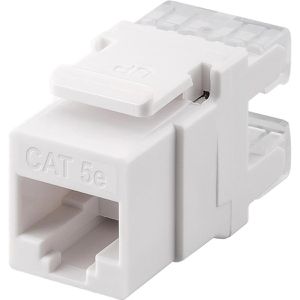
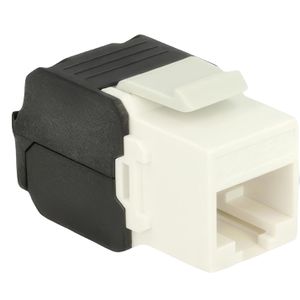
Goobay Keystone-Modul 95738, ungeschirmte Buchse, RJ45 Cat 5e, werkzeuglose Montage, Kunststoff, PoE+RJ45 Buchse mit Standard Cat 5e Class D (bis 1GBit/s, 100 MHz) 20 mm breit Unterstützt PoE+ (IEEE 802.3af/at) Kunststoffgehäuse (UTP) Snap-In Bauform mit Einrastvorrichtung für Standard Keystone Patchpanel, Dosen oder Gehäuse geeignet Werkzeugfreie Kabelinstallation mit LSA-Schneidklemmen mit Farbcodierung nach T568C Geeignet für starre Adern (22-26 AWG) Merkmale: Anschluss: RJ45 Kategorie: Cat 5e Material: Kunststoff Ausführung: ungeschirmt2,03 €*Versand: 4,15 €Sichere Weiterleitung zum Anbieter
-
DeLock Keystone-Modul 86266, ungeschirmte Buchse, RJ45 Cat 6A, werkzeuglose Montage, Kunststoff, weißRJ45 Buchse mit Standard Cat 6A (bis 10GBit/s, 500 MHz) Kleine Bauform, nur 16 mm breit Kunststoffgehäuse (UTP) Snap-In Bauform mit Einrastvorrichtung für Standard Keystone Patchpanel, Dosen oder Gehäuse geeignet Werkzeugfreie Kabelinstallation mit LSA-Schneidklemmen mit Farbcodierung nach T568C Geeignet für starre und flexible Adern (23-26 AWG) Lieferung: inkl. 2x Abdeckungen, Kabelbinder Merkmale: Anschluss: RJ45 Kategorie: Cat 6A Material: Kunststoff Ausführung: ungeschirmt10,00 €*Versand: 4,15 €Sichere Weiterleitung zum Anbieter
-
Wie erstelle ich einen Unity2D-Trigger für ein GameObject?
Um einen Unity2D-Trigger für ein GameObject zu erstellen, musst du zunächst sicherstellen, dass das GameObject einen Collider2D-Komponenten hat. Dann füge dem Collider2D-Komponenten einen Rigidbody2D-Komponenten hinzu, wenn noch keiner vorhanden ist. Anschließend kannst du ein Skript erstellen, das die OnTrigger-Funktion implementiert, um auf den Trigger zu reagieren. **
-
Wie bewegt man einen Unity-Spieler zu einem GameObject?
Um einen Unity-Spieler zu einem GameObject zu bewegen, kann man die Position des Spielers auf die Position des GameObjects setzen. Dazu kann man die Methode "transform.position" verwenden und die gewünschte Position des GameObjects übergeben. Alternativ kann man auch die Methode "transform.Translate" verwenden, um den Spieler relativ zu seinem aktuellen Standort zu bewegen. **
-
Wie kann man ein Unity GameObject auf einem Canvas anzeigen?
Um ein Unity GameObject auf einem Canvas anzuzeigen, muss das GameObject ein UI-Element sein. Dazu kann man entweder ein UI-Element-Komponente wie z.B. Image oder Text hinzufügen oder ein UI-Element-Primitiv wie z.B. Button oder Panel erstellen. Anschließend kann man das GameObject dem Canvas hinzufügen, entweder indem man es als Kind-Objekt des Canvas platziert oder indem man es per Skript dem Canvas hinzufügt. **
-
Wie kann ich ein Unity GameObject hinter der Kamera löschen?
Um ein Unity GameObject hinter der Kamera zu löschen, kannst du entweder die Position des GameObjects so ändern, dass es außerhalb des Sichtbereichs der Kamera liegt, oder du kannst das GameObject deaktivieren, indem du die Methode "SetActive(false)" aufrufst. Beide Methoden sorgen dafür, dass das GameObject nicht mehr gerendert wird und somit unsichtbar ist. **
* Alle Preise verstehen sich inklusive der gesetzlichen Mehrwertsteuer und ggf. zuzüglich Versandkosten. Die Angebotsinformationen basieren auf den Angaben des jeweiligen Shops und werden über automatisierte Prozesse aktualisiert. Eine Aktualisierung in Echtzeit findet nicht statt, so dass es im Einzelfall zu Abweichungen kommen kann. ** Hinweis: Teile dieses Inhalts wurden von KI erstellt.